
Benutzeroberfläche
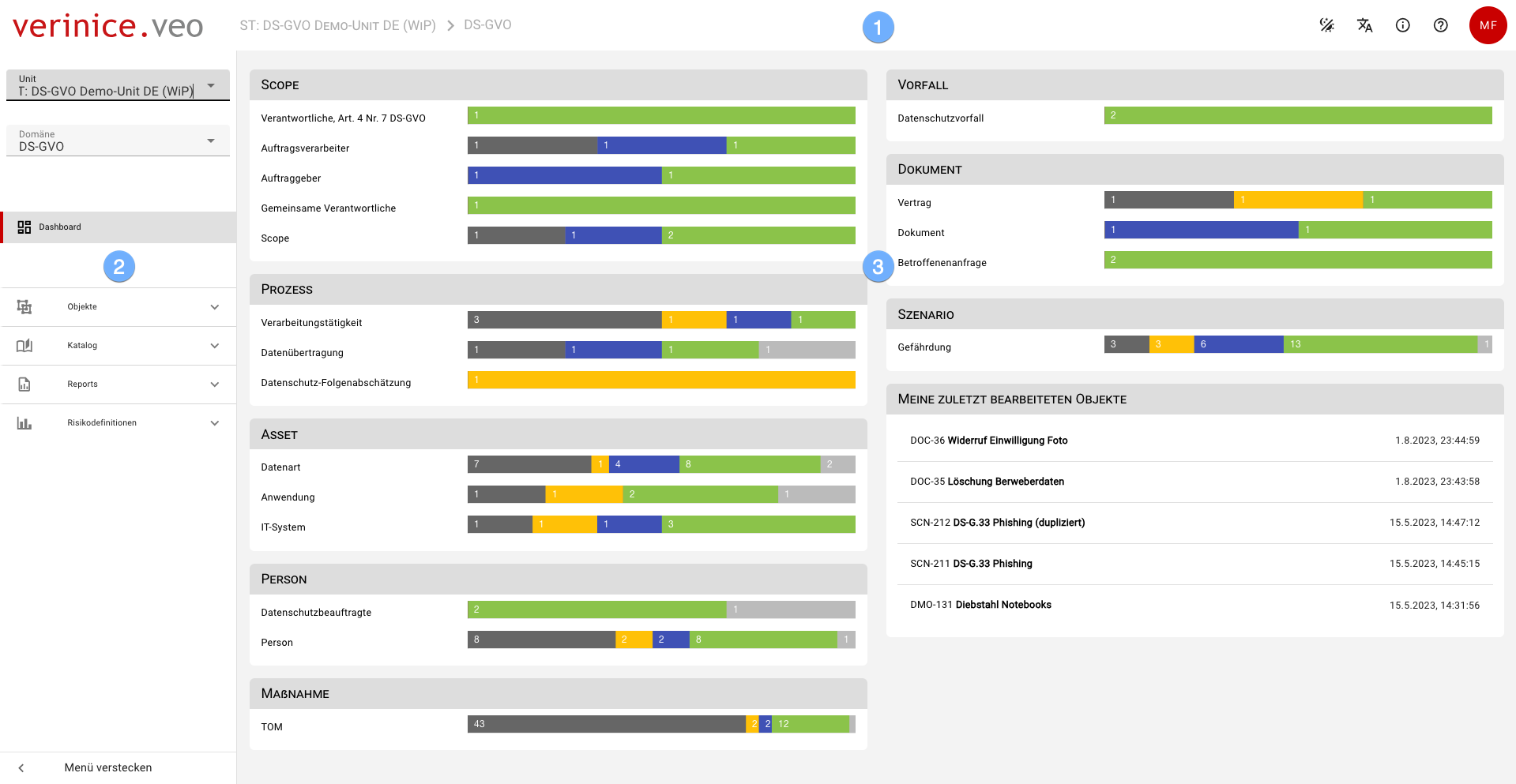
Die Benutzeroberfläche besteht aus drei Bereichen:
- Die Anwendungsleiste stellt übergreifende Funktionen zur Bedienung bereit.
- Über das Menü navigieren Sie durch sämtliche Inhalte.
- Die Arbeitsfläche stellt weitere Ansichten zur Verfügung, wie z.B. das Dashboard.
Anwendungsleiste
Die Anwendungsleiste stellt übergreifende Funktionen zur Bedienung bereit:
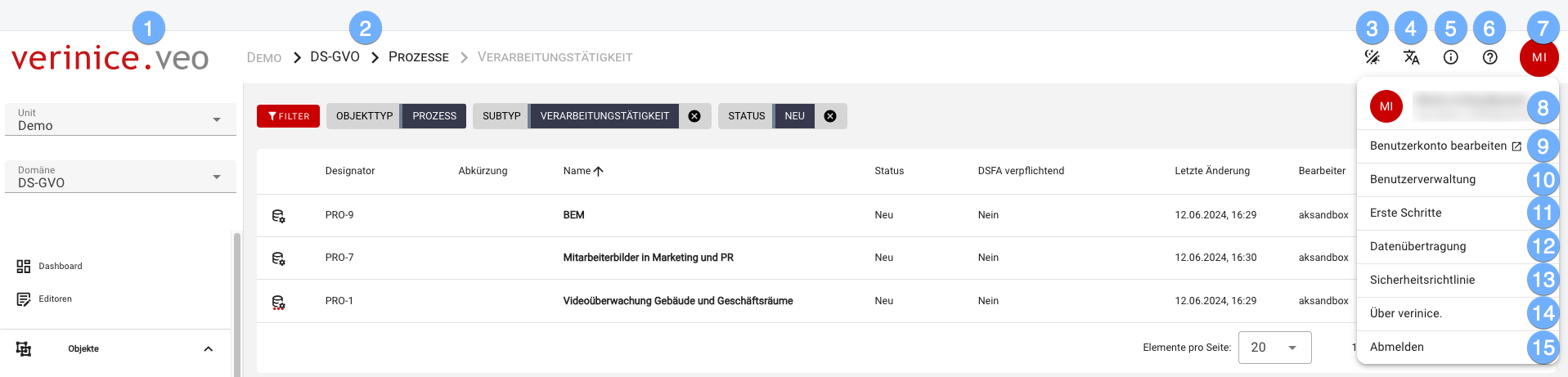
- Über das Logo gelangen Sie jederzeit in die Unit-Verwaltung.
- Über die Breadcrumb navigieren Sie direkt zu allen aufgeführten Objekten.
- Wechseln Sie zwischen Hell/Dunkel-Modus.
- Mit dem Sprachumschalter wechseln Sie zwischen deutscher und englischer Sprache.
- Die Kontext-Hilfe stellt Ihnen Tutorials zur aktuellen Seite zur Verfügung.
- Die Dokumentation wird in einem neuen Tab geöffnet.
- Über die Schaltfläche Account gelangen Sie zu weiteren Einstellungen:
- Benutzername und E-Mail des Angemeldeten werden angezeigt.
- Benutzerkonto bearbeiten öffnet einen neuen Browser-Tab, in dem Sie z.B. das Passwort ändern oder eine 2-Faktor-Authentifizierung einrichten können.
- Als Hauptnutzer können Sie weitere Benutzer verwalten, sofern dies in Ihrem Plan vorgesehen ist.
- In diesem Abschnitt können Sie die bei der ersten Anmeldung aufgerufene Seite Erste Schritte erneut aufrufen.
- Im Abschnitt Datenübertragung können Sie Ihre Daten herunterladen.
- In unserer Sicherheitsrichtlinie beschreiben wir den Umgang mit Schwachstellen.
- Über verinice öffnet einen Dialog mit tiefergehenden Informationen
- Beenden Sie die aktive Session über Abmelden.
Menü
Über das Menü navigieren Sie komfortabel durch verinice:
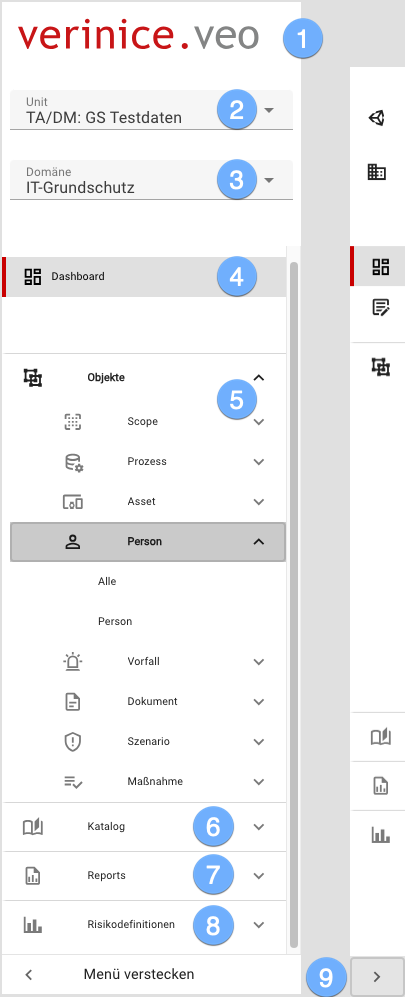
- Über das Logo gelangen Sie jederzeit in die Unit-Verwaltung um Units anzulegen oder zu bearbeiten.
- Mit dem Unit-Selektor wechseln Sie direkt in eine andere Unit.
- Mit dem Domänen-Selektor wechseln Sie in eine andere Domäne.
- Das Dashboard bietet einen Überblick über alle Objekte und deren Status (Lebenszyklus) und ermöglicht Ihnen die Navigation zu allen Objekten.
- Optional navigieren Sie im Bereich Objekte zu allen vorhandenen Objekten.
- Kataloge stellen Ihnen Objekte wie z.B. TOM oder Elementare Gefährdungen zur Anwendung in Ihrer Unit zur Verfügung.
- Reports erstellen Sie mittels der Reportvorlagen.
- Im Abschnitt Risikodefinitionen wird die Risikomatrix grafisch dargestellt.
- Über Menü verstecken verkleinern Sie die Navigation auf Symbole, durch Mausklick auf eines der Symbole wird das Menü wieder eingeblendet.
Dashboard
Auf dem Dashboard werden alle Objekte und deren Status (Lebenszyklus) dargestellt, durch Mausklick navigieren Sie direkt zu den jeweiligen Objekten:
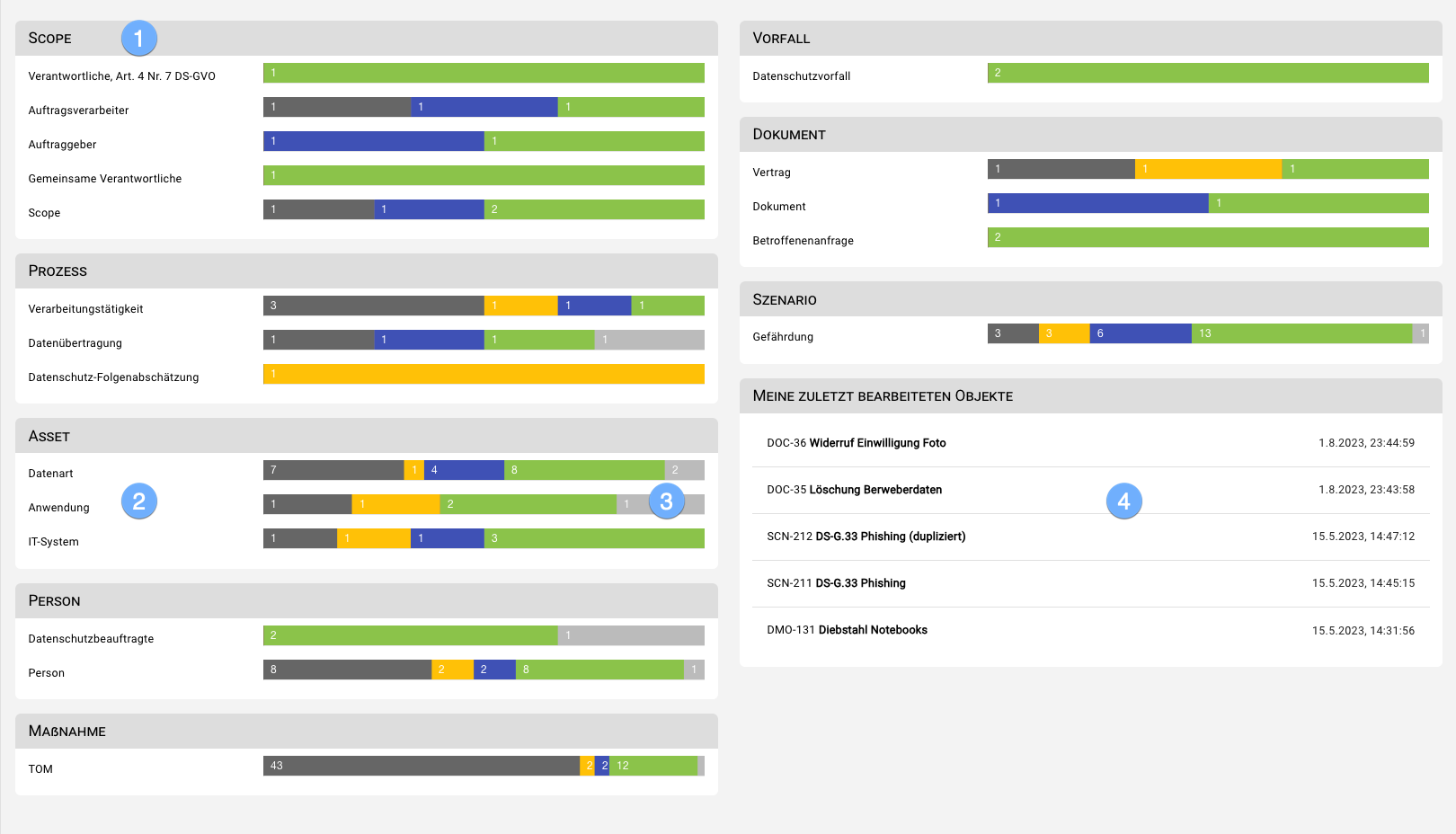
- Die Objekte sind gruppiert nach den Objekttypen (Scopes, Prozesse, Assets, Personen, Controls, Vorfälle, Dokumente und Szenarien).
- Die Objekttypen sind zudem nach den verfügbaren Subtypen gruppiert.
- Die Status (Lebenszyklus) sind farbig codiert:
- Dunkelgrau = Neu
- Gelb = In Bearbeitung
- Blau = Zur Prüfung
- Grün = Freigegeben
- Hellgrau = Archiviert
- Im Abschnitt Meine zuletzt bearbeiteten Objekte können Sie diese durch Mausklick direkt zur weiteren Bearbeitung aufrufen.