Objekte
Im Abschnitt Objekte können Objekte angelegt, bearbeitet oder gelöscht werden.
Objektübersicht
Die Navigation über das Menü oder das Dashboard öffnet die Objektübersicht, die immer eine gefilterte Liste von Objekten angezeigt.
Filter
Die aktiven Filterkriterien werden über der Objektliste dargestellt:
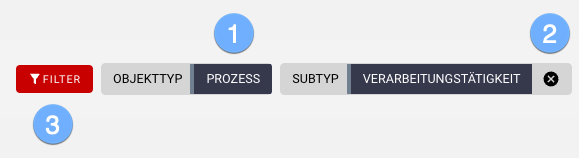
- Als Mindestkriterium ist immer der Objekttyp erforderlich!
- Durch Löschen optionaler Filterkriterien erweitern Sie die Objektübersicht direkt.
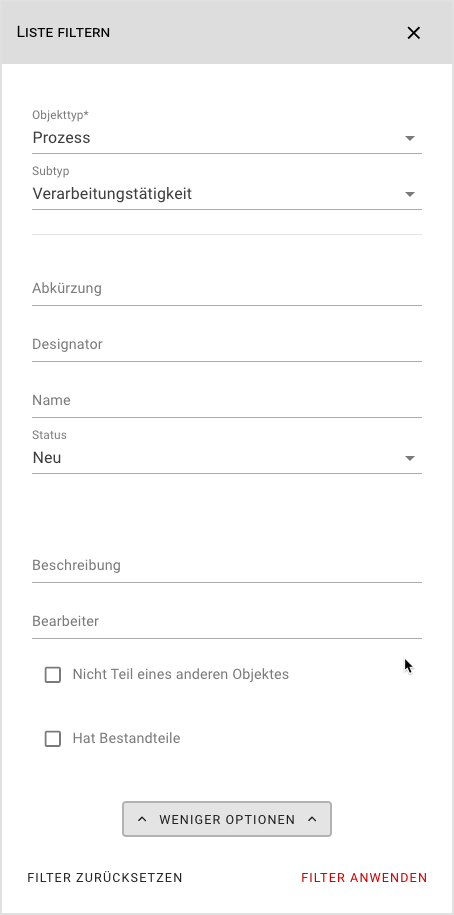
- Für die Filterung nach weiteren Kriterien öffnen Sie den Filterdialog:
Suche
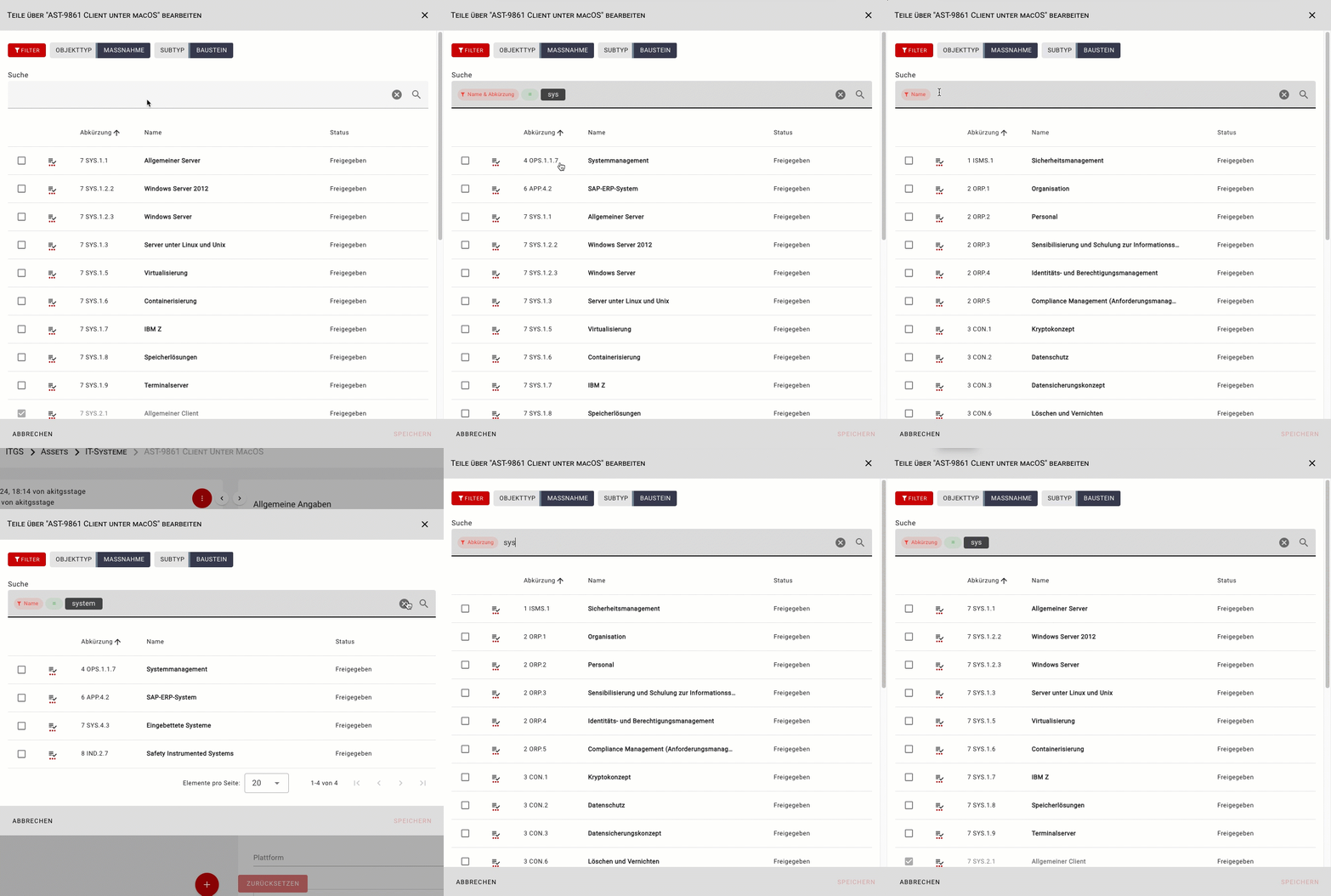
Um über die Filterung hinaus gezielt bestimmte Objekte zu finden, steht die Suche zur Verfügung.
Per Vorgabe wird jeder eingegebene Text in Abkürzung und Name (und Designator) gesucht. Optional können Sie die Suche auf die Abkürzung oder den Namen beschränken:
Liste
Die Objektübersicht dient der schnellen Orientierung und Navigation innerhalb der Liste:
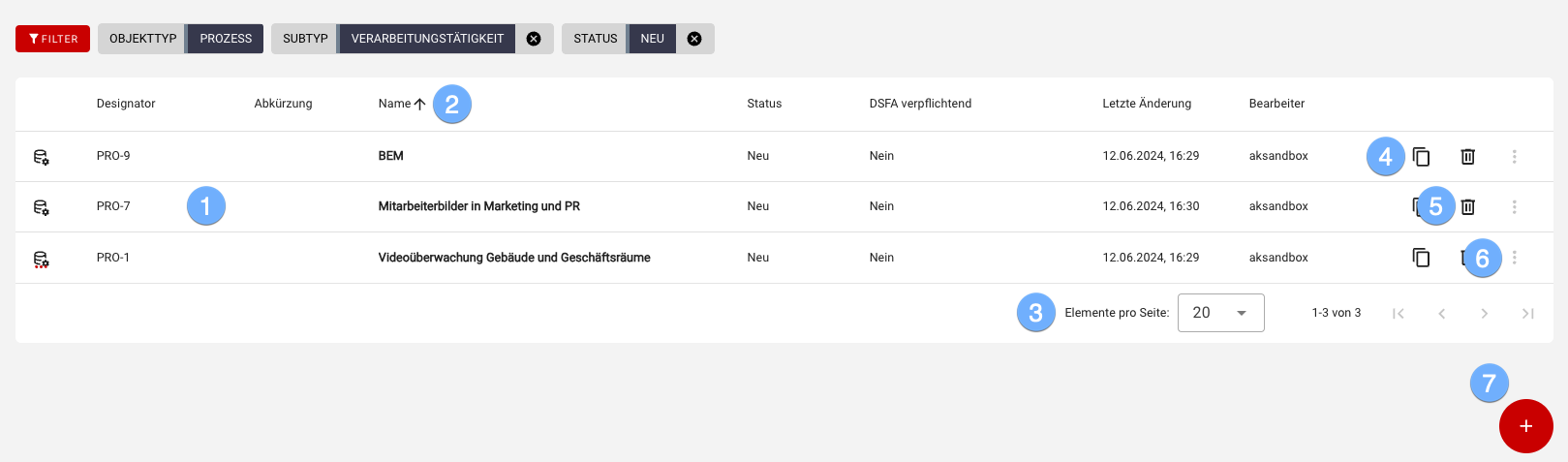
- Sie öffnen ein Objekt zur Bearbeitung durch Mausklick auf die jeweilige Zeile.
- Sortieren Sie die Objektliste nach den wichtigsten Spalten auf- oder absteigend.
- Je nach Anzahl der Objekte in der Liste navigieren Sie durch zusätzliche Seiten oder erweitern die Anzahl der je Seite dargestellten Objekte.
- Duplizieren Sie ein Objekt um eine Kopie zur weiteren Bearbeitung zu erstellen.
- Nicht mehr benötigte Objekte löschen Sie nach Bestätigung einer Sicherheitsabfrage.
- Stehen weitere Funktionen zur Verfügung können Sie diese hier auswählen.
- Erstellen Sie ein neues Objekt mit Objekttyp und Subtyp entsprechend der aktuellen Filterkriterien.
Objektansicht
Nach Öffnen eines Objektes werden weitere Informationen zum Objekt in zwei Spalten dargestellt:
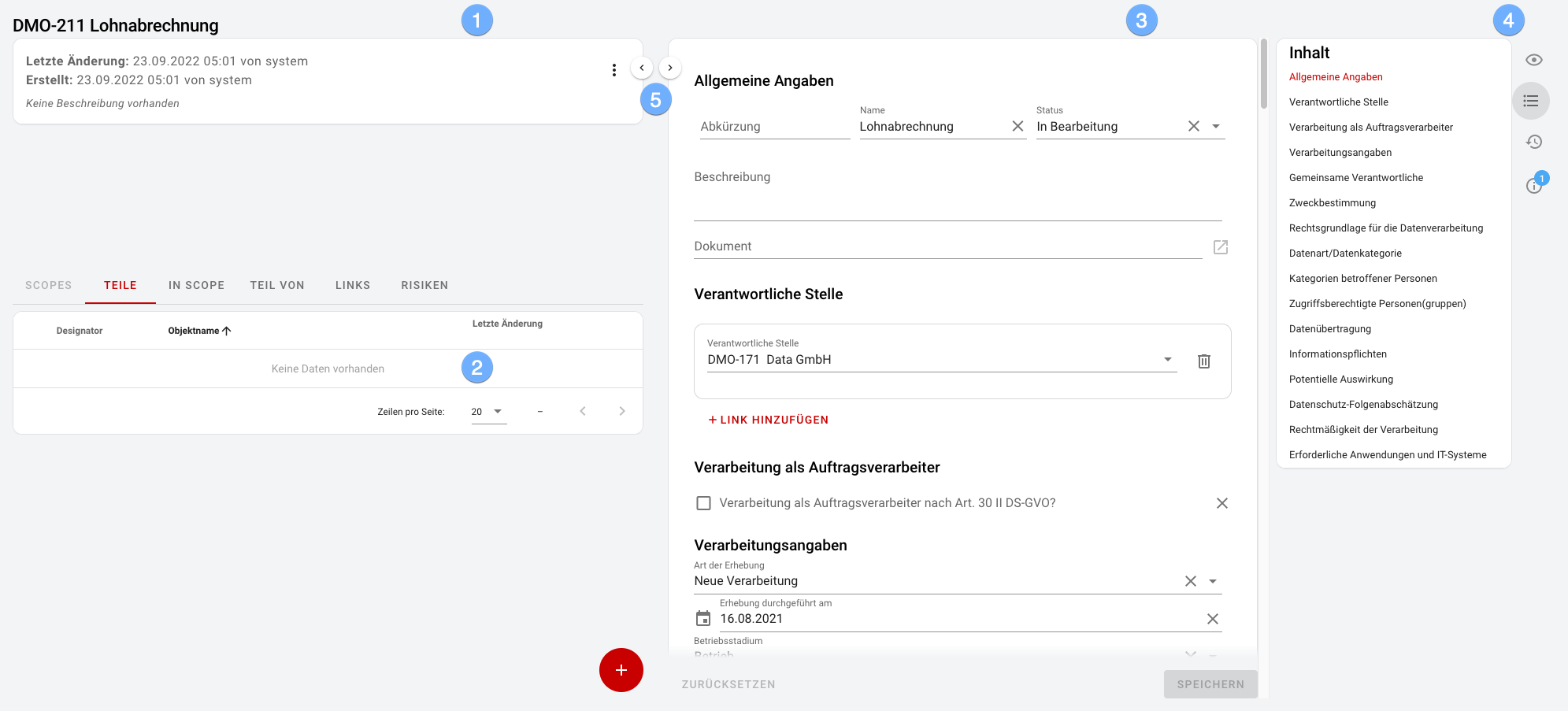
Links:
- Die Objektdetails.
- Eine Tabelle mit allen Objekten im Objektumfeld.
Rechts:
- Das Formular mit allen Detailangaben.
- Die optional einblendbare Seitenleiste mit der Ansicht, dem Inhalt, dem Verlauf und den Meldungen
5. Um die Arbeitsfläche je nach Aufgabenstellung optimal auszunutzen, können Sie die beiden Spalten mittels Button oder Tastatur ausblenden:
- PC: linke Spalte Alt+1 / rechte Spalte Alt+2
- Mac: linke Spalte Control+1 / rechte Spalte Control+2
Objektdetails
Die Objektdetails geben einen ersten schnellen Überblick über das aktuelle Objekt:

- Über das Objektmenü wählen Sie sofern verfügbar spezifische Aktionen für das aktuelle Objekt aus.
Objektumfeld
Das Objektumfeld kann je nach Objekttyp und Domäne aus Scopes, Teilen, Links, Risiken oder Anforderungen/Zielobjekten bestehen. Wichtig ist dabei die Unterscheidung von Scope-Objekten und Composite-Objekten im neuen Objektmodell:
- Scopes können beliebige Composite-Objekte UND Scope-Objekte enthalten. Jedes Scope-Objekt und jedes Composite-Objekt kann dabei in verschiedenen Scopes enthalten sein!
- Composite-Objekte können hingegen nur Objekte des SELBEN Objekttyps enthalten (Teile/Parts). Anders als eine Gruppe hat das Composite-Objekt dabei die gleichen Eigenschaften wie ein einzelnes Objekt des jeweiligen Objekttyps.
Stehen Elemente für ein Objekt nicht zur Verfügung, sind die Reiter ausgegraut, z.B.:
- Scopes können NICHT Teil von einem Composite sein, der Reiter Teil von wird dort nicht angezeigt!
- Ein Composite kann KEINE Scopes enthalten, der Reiter Scopes wird dort nicht angezeigt!
Das Objektumfeldes zeigt dabei:
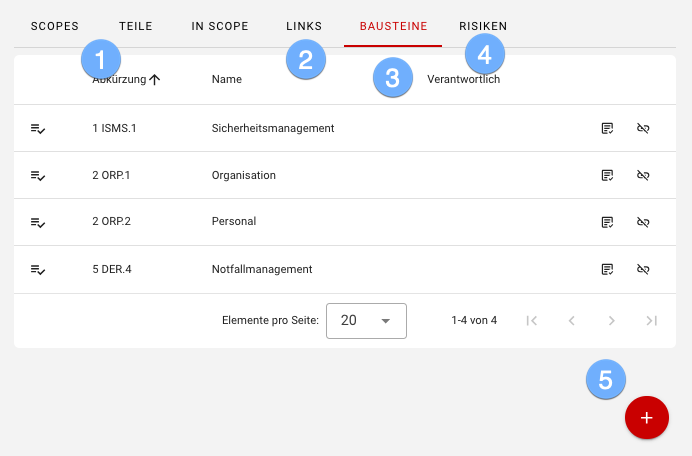
- Mit Scopes und/oder Teile den Blick nach innen und mit In Scope und/oder Teil von den Blick nach außen.
- Mit Links verknüpfte Objekte als eingehende oder ausgehende Links.
- Mit Bausteinen/Anforderung bzw. Zielobjekte die Beziehung zwischen angewendeten Controls und den jeweiligen Objekten.
- Mit Risiken wo vorhanden die betrachteten Gefährdungen und deren Behandlung.
- Je nach aktivem Tabellenreiter können kontextsensitiv Elemente hinzugefügt werden.
Formular
Formulare ermöglichen die strukturierte Erfassung von (fachlichen) Inhalten, es wird unterschieden zwischen:
- Aspekten, einer Gruppierung zusammengehöriger Daten und
- Links, der Verknüpfung zu anderen Objekten inklusive spezifischer Daten für die jeweilige Verknüpfung.
Die strukturierte Erfassung wird unterstützt durch die intelligente Auswertung eingegebener Daten:
- In Abhängigkeit von einzelnen Werten können unterschiedliche Aspekte oder Links ein- oder ausgeblendet werden.
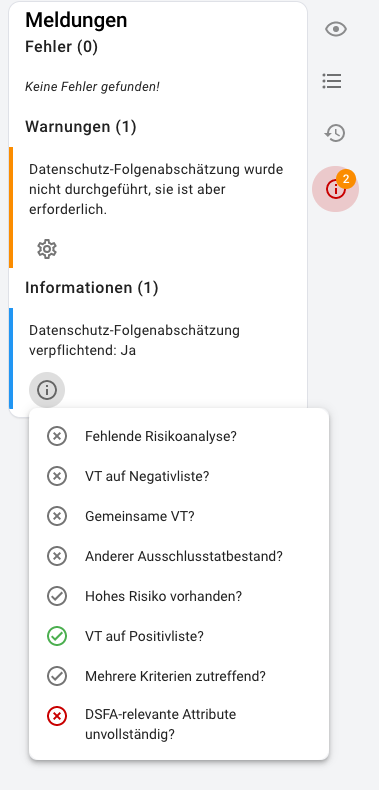
- Komplexe Entscheidungen auf Grundlage mehrerer Werte können in Entscheidungsbäumen ausgewertet werden, siehe z.B. die Entscheidung zur Notwendigkeit einer Datenschutz-Folgenabschätzung in der Domäne DS-GVO.
Jeder Subtyp eines Objekttyps muss durch mindestens ein spezifisches Formular dargestellt werden. Anders herum kann jeder Subtyp aber auch in verschiedenen Formularen abgebildet werden. Dadurch könnte z.B. der Subtyp Verarbeitungstätigkeit in einem einfachen Formular für den Prozessverantwortlichen erfasst werden, während etwa der Rolle Datenschutzbeauftragte ein ausführliches Formular mit tiefergehenden Angaben zur Verfügung stehen könnte.
In der Seitenleiste der Formulare können durch Mausklick auf eines der Symbole weitere Informationen zu einem Formular eingeblendet werden.
Ansicht
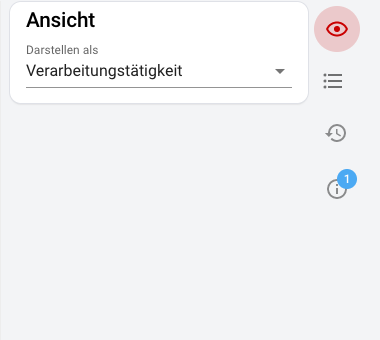
In der Seitenleiste Ansicht können Objekte je nach Subtyp in einem anderen Formular angezeigt werden.
Inhalt
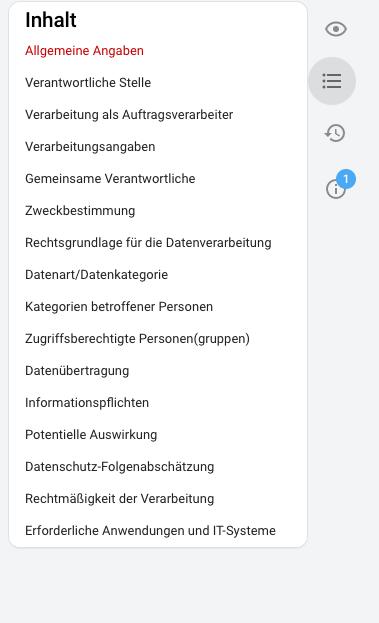
Formularinhalte werden in der Seitenleiste Inhalt strukturiert dargestellt. Durch Mausklick kann zu den einzelnen Abschnitten navigiert werden.
Verlauf
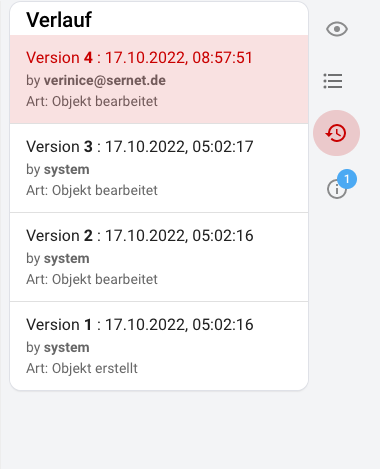
verinice speichert jede Änderung an Objekten auf Feldebene als Version und stellt damit einen kompletten Audit-Trail bereit.
In der Seitenleiste Verlauf werden alle früheren Versionen aufgelistet, durch Anklicken einer Version wird diese angezeigt. Über die Schaltfläche Wiederherstellen kann zu jeder früheren Version zurückgekehrt werden (Undo-Funktion).
Meldungen
Fehler, Warnungen oder Informationen zu aktuellen Formulareingaben werden in der Seitenleiste Meldungen dargestellt.