
Risikomanagement
Risikodefinition
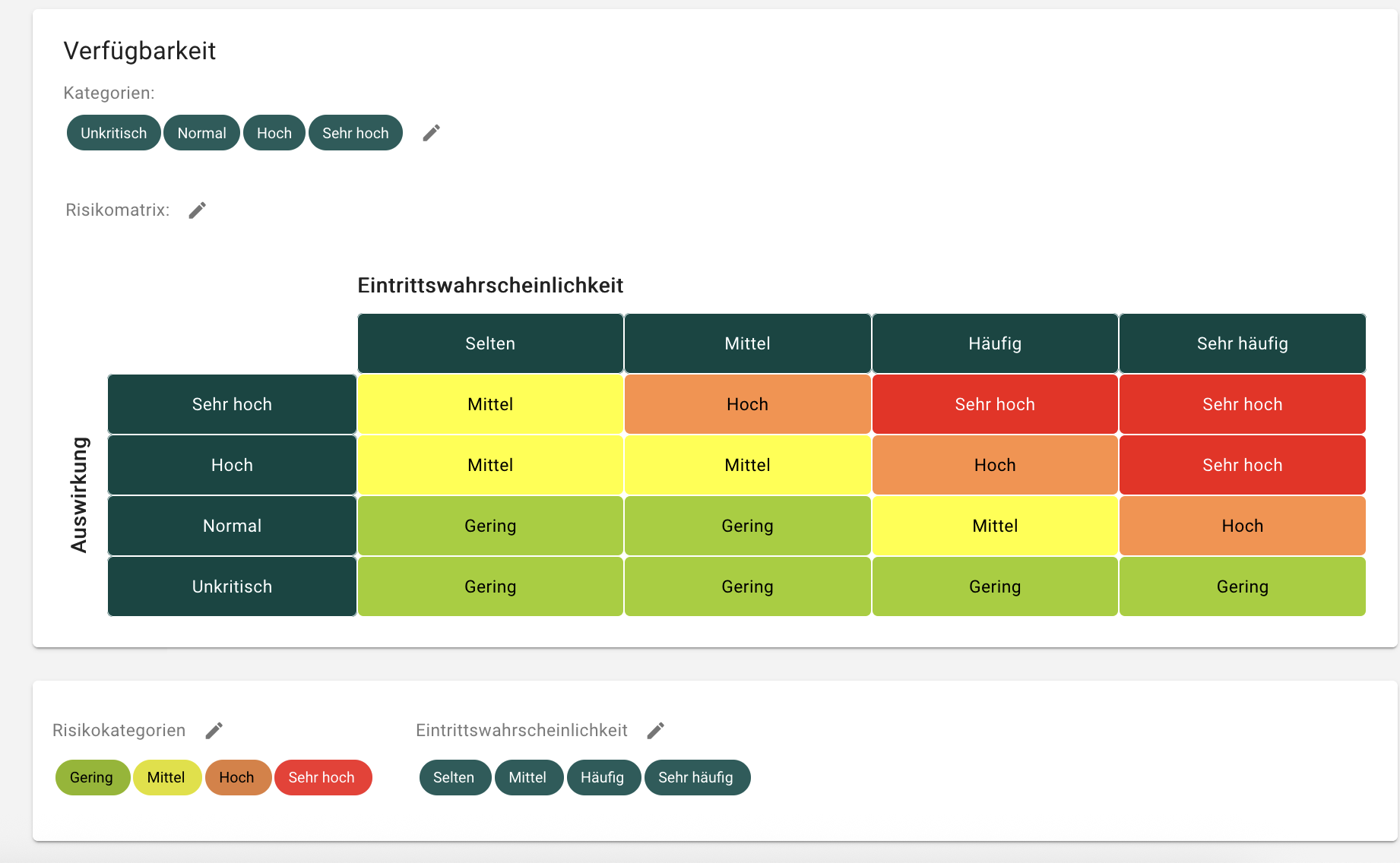
Im Abschnitt Risikodefinition werden die Parameter für die Risikomatrix festgelegt. Navigieren Sie dazu im Menü zu Risikodefinitionen und anschließend ISORA. Hier können Sie mit einem Klick auf das Stift-Symbol Name, Definition und Farbe der Parameter Schadensauswirkung, Eintrittswahrscheinlichkeit und Risikokategorie modifizieren.
Risikoanalyse
Es besteht die Möglichkeit, für sämtliche Scope-, Asset- sowie Prozess-Objekte eine Risikoanalyse durchzuführen. Hierfür gehen Sie bitte folgendermaßen vor:
- Wählen Sie für das betroffene Objekt, z.B Assets, im Objektumfeld den Tab-Reiter Risiken.
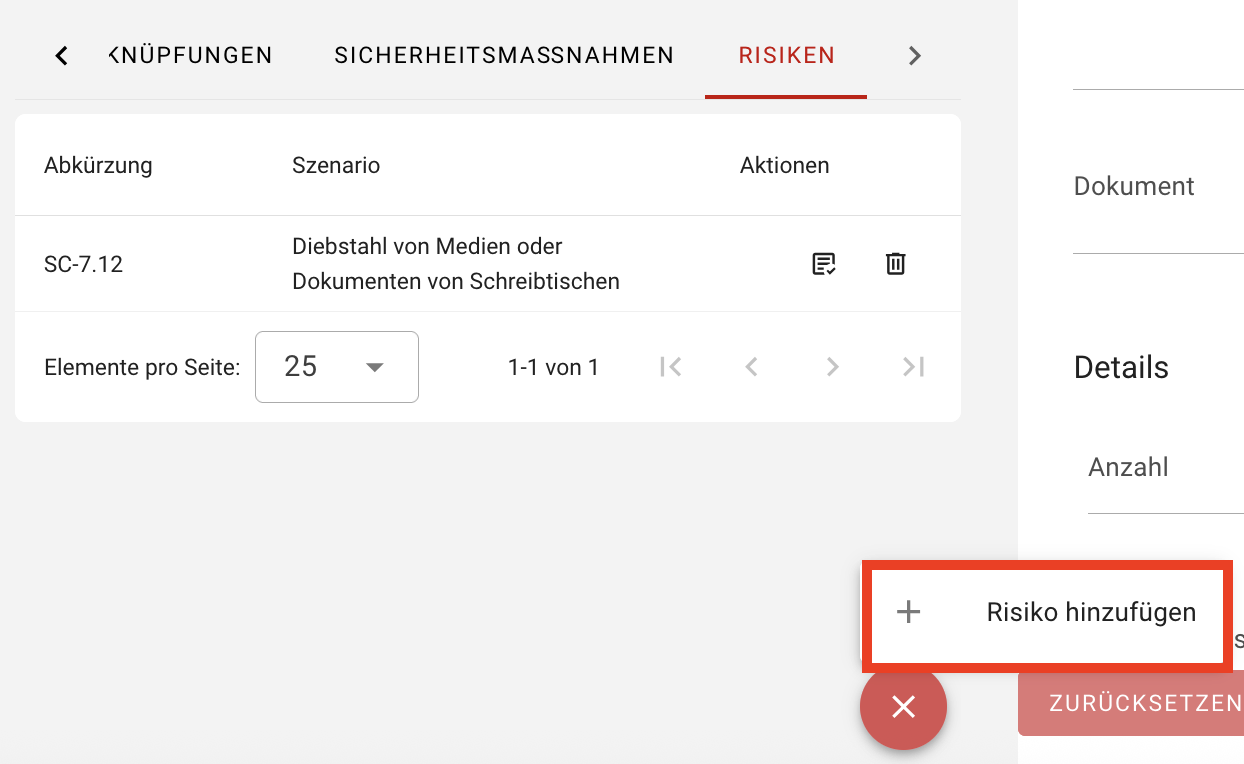
- Über das rote Plus-Icon können Sie nun für Ihr Asset ein Risiko hinzufügen.
- Treffen Sie eine passende Auswahl aus den Szenarien.
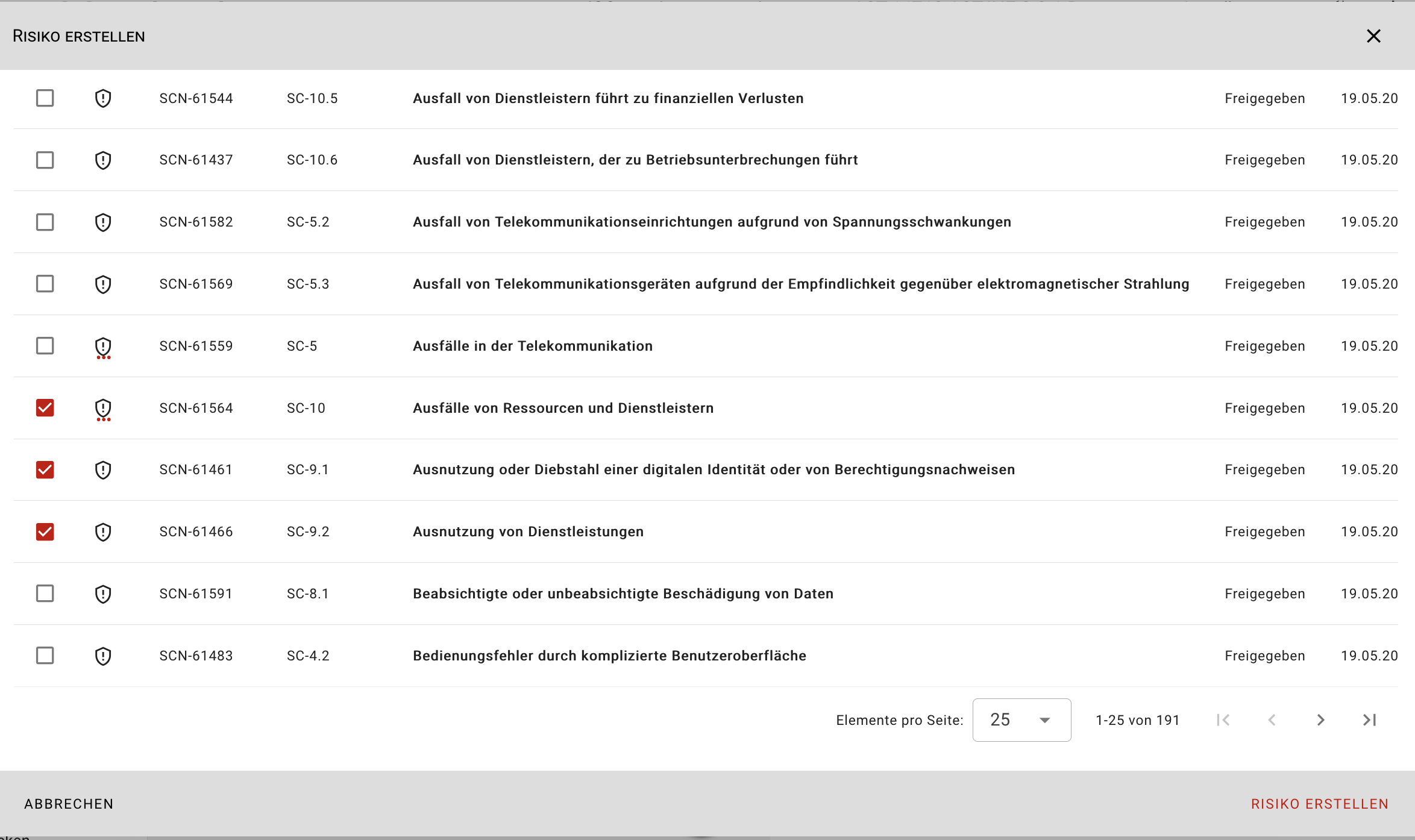
Bei der Auflistung handelt es sich um die Szenarien aus dem Katalog, die manuell auf Ihre Unit angewendet wurden. Darüber hinaus haben Sie die Möglichkeit, eigene individuelle Szenarien als Objekte über das Formular Szenarien anzulegen, um diese für Ihre Risikoanalyse zu verwenden.
Risikobewertung
Um ein einzelnes Risiken bearbeiten zu können, klicken Sie auf das entsprechende Risiko. Im sich öffnenden Risikodialog kann eine spezifische Risikobewertung vorgenommen werden. Bewerten Sie hierzu folgende Parameter:
- Eintrittswahrscheinlichkeit (und gegebenenfalls eine Erklärung)
- Schadensauswirkung pro Schutzziel (und gegebenenfalls eine Erklärung)
Nachdem Sie Ihre Eingaben gespeichert haben, wird das Bruttorisiko anhand der Risikomatrix berechnet.
Risikobehandlung
Für die Risikobehandlung stehen Ihnen die Optionen
- Risikovermeidung
- Risikoreduktion
- Risikotransfer
- Risikoakzeptanz
zur Verfügung, die jeweils mit einem Textfeld zwecks Erklärungen ausgestattet sind.
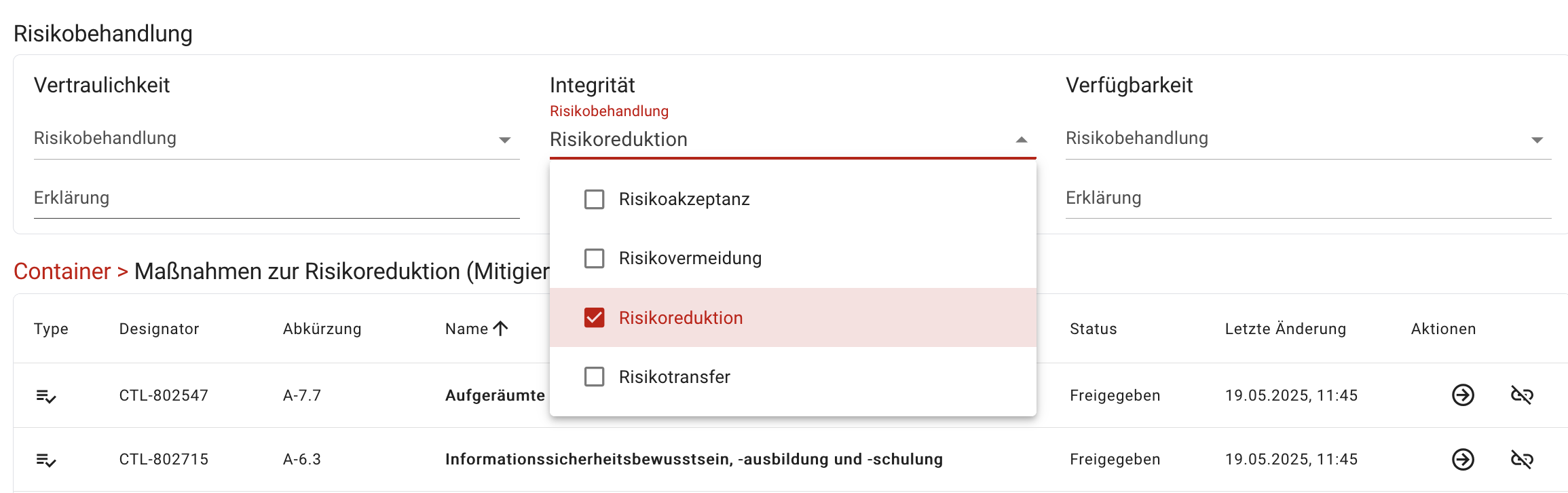
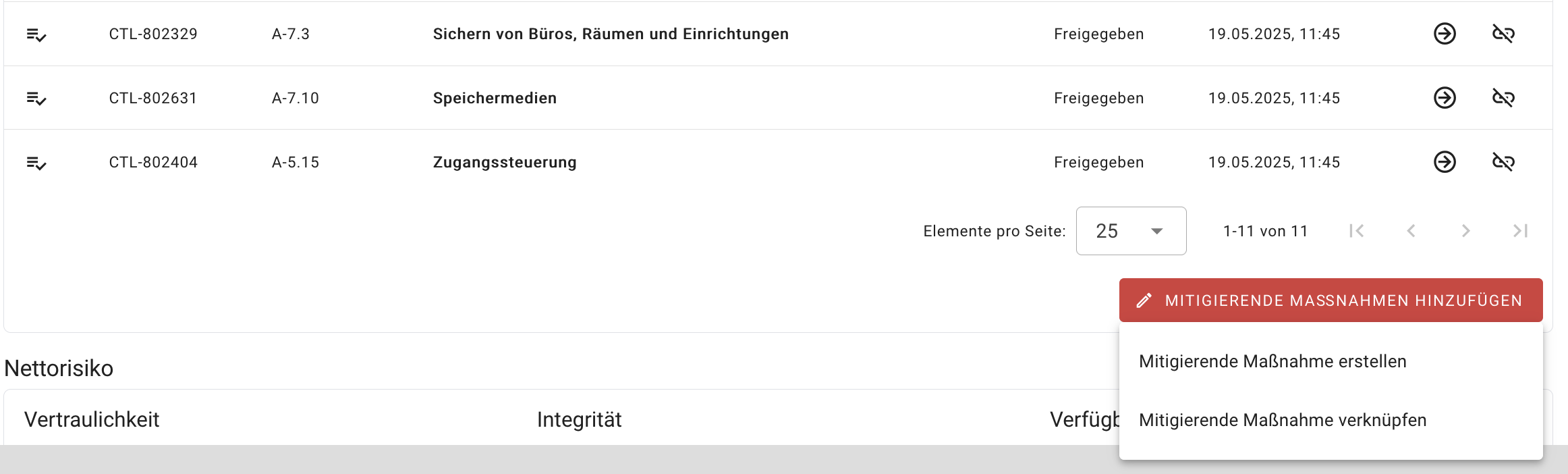
Bei gewählter Risikobehandlungsoption Risikoreduktion kann das Risiko durch Hinzufügen Mitigierender Maßnahmen reduziert werden.
verinice bietet Ihnen zwei Möglichkeiten Mitigierende Maßnahmen zu hinterlegen:
Mitigierende Maßnahme erstellen
Um eine neue Maßnahme zu erstellen klicken Sie Mitigierende Maßnahmen hinzufügen und anschließend Mitigierende Maßnahme erstellen. Es öffnet sich ein Dialog zur Erfassung der neuen Maßnahme. Nachdem Sie die Daten zur Maßnahme gespeichert haben, wird diese im vorherigen Risikodialog im Bereich Maßnahmen zur Risikoreduktion angezeigt.
Mitigierende Maßnahme verknüpfen
Sie können auch Mitigierende Maßnahmen hinzufügen, indem Sie bereits vorhandene Maßnahmen verknüpfen. Die vorhandenen Sicherheitsmaßnahmen stammen entweder aus dem Katalog - durch das Anwenden einschlägiger Maßnahmen - oder handelt sich um individuell formulierte Maßnahmen, die als Objekte über das Formular Sicherheitsmaßnahmen angelegt wurden.
Über die Funktion Mitigierende Maßnahmen hinzufügen und anschließend Mitigierende Maßnahmen verknüpfen, können Sie eine Auswahl aus den bereits erfassten Sicherheitsmaßnahmen für die Mitigation treffen. Nach Speicherung werden die von Ihnen ausgewählten Objekte im Bereich Maßnahmen zur Risikoreduktion aufgelistet.
Abschließend muss das Nettorisiko und eine Erklärung gesetzt werden. Denken Sie bitte daran, den Risikodialog zu speichern und zu schließen.
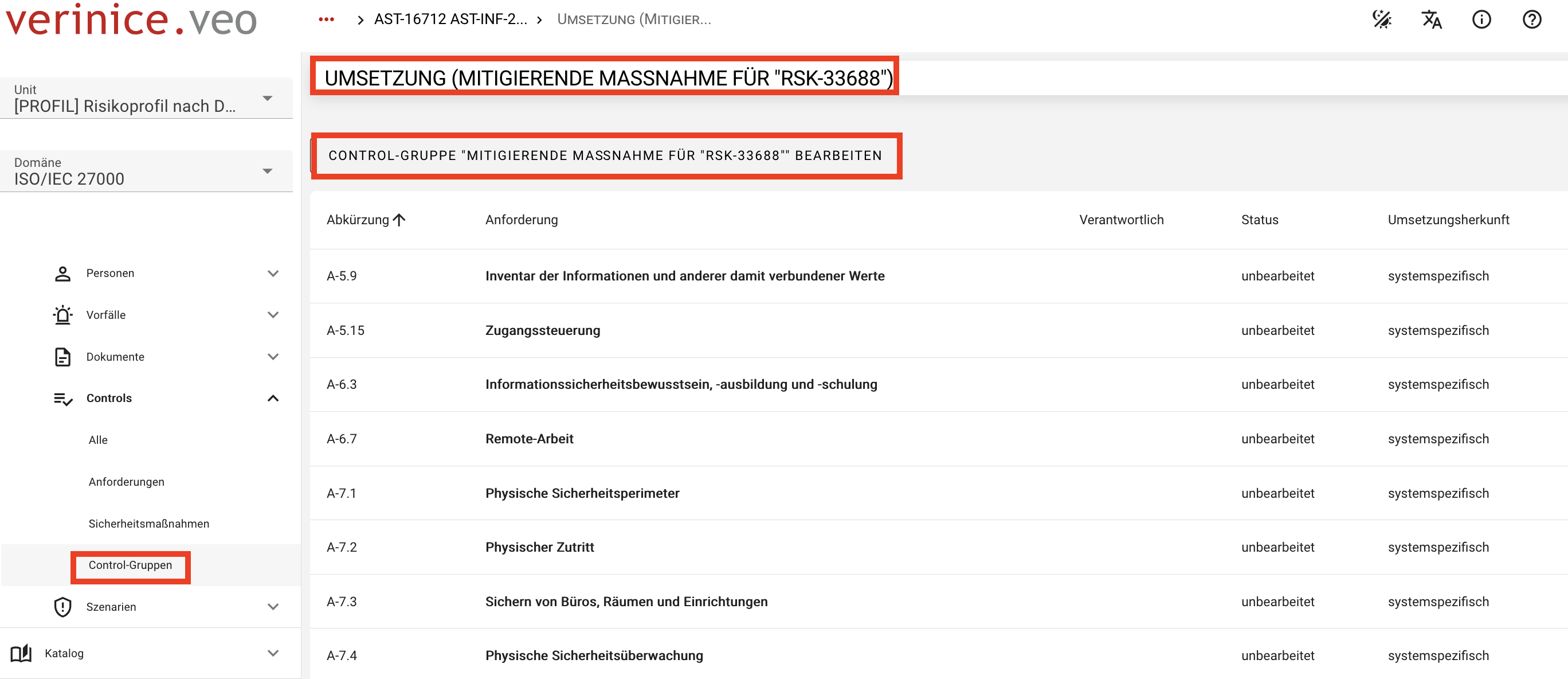
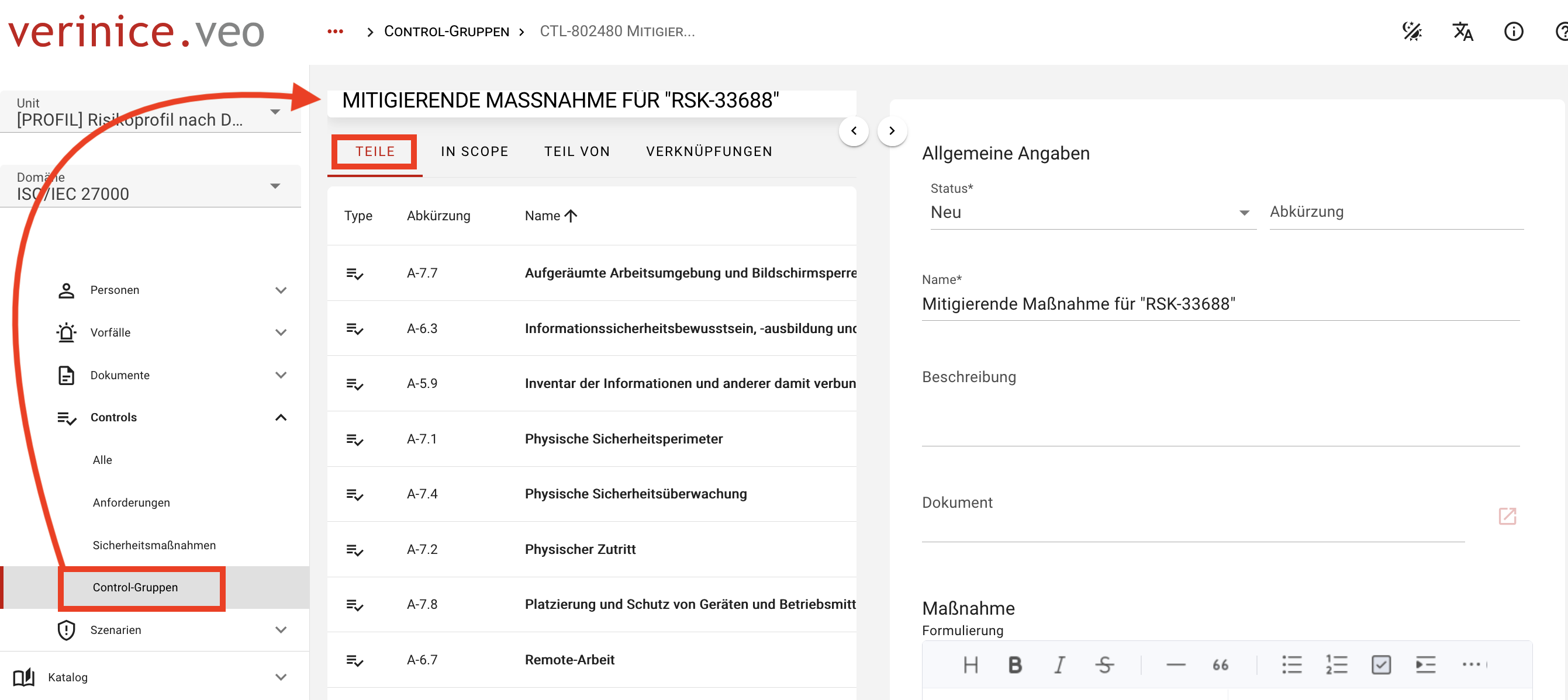
Für die zu einem Risiko zugehörigen mitigierenden Maßnahmen wird im Hintergrund stets eine Control-Gruppe erzeugt.
Mitigierende Maßnahmen bearbeiten
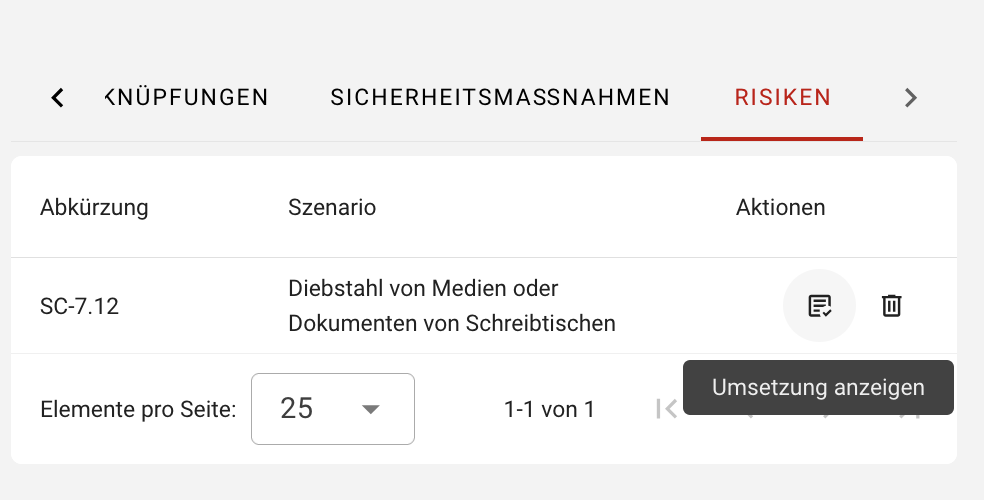
Um Mitigierende Maßnahmen zu bearbeiten, navigieren Sie im Objektumfeld des betroffenen Zielobjektes zum Tab-Reiter Risiken. Hier werden die im Vorfeld identifizierten Risiken angezeigt. Über die Funktion Umsetzung anzeigen gelangen Sie zur Übersicht sämtlicher mitigierender Maßnahmen für das ausgewählte Risiko.
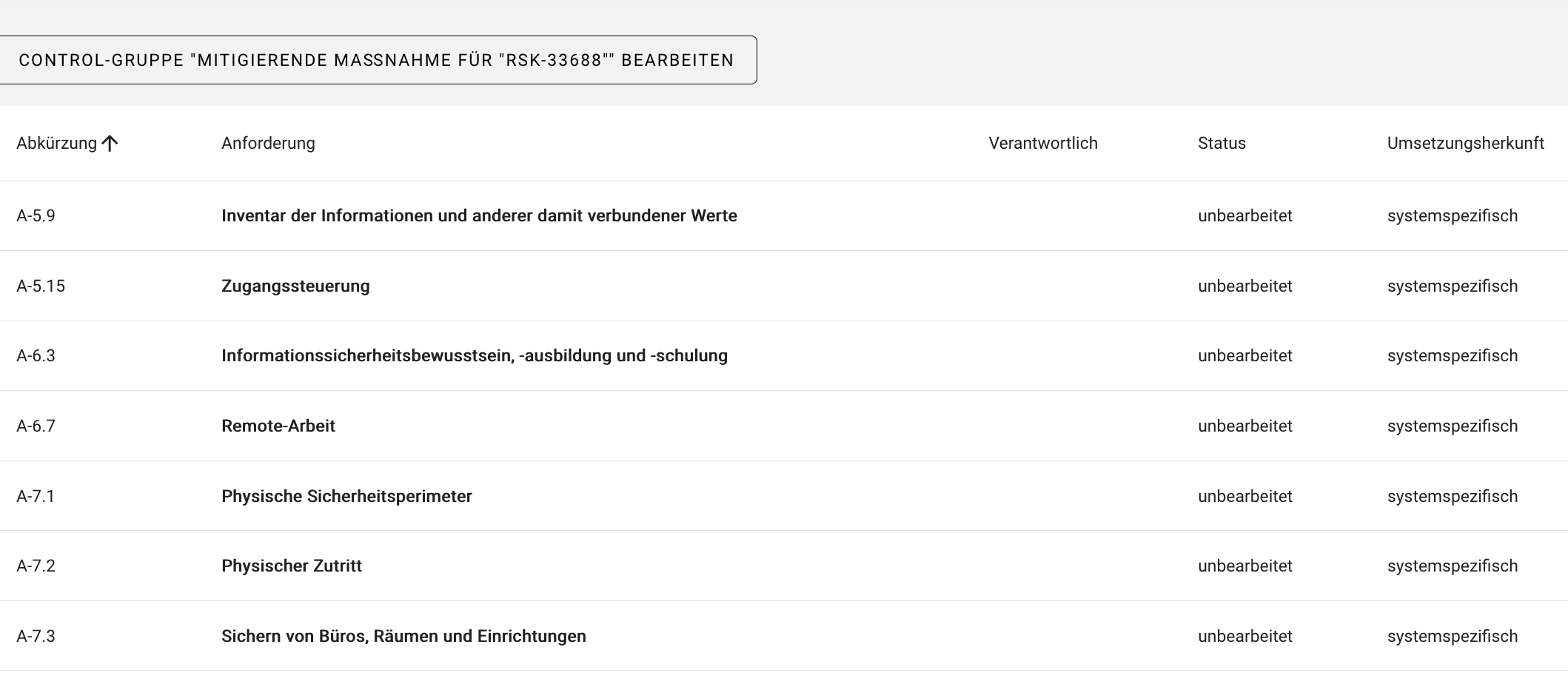
Hier können Sie nun jede einzelne Sicherheitsmaßnahme mit Klick auf die jeweilige Maßnahme bearbeiten. In dem sich öffnenden Umsetzungsdialog können folgende Informationen eingesehen bzw. eingepflegt werden:
- Informationen zum Zielobjekt
- Angaben zur Sicherheitsmaßnahme wie z.B Controlbeschreibung, Maßnahmenart usw.
- Informationen zur Umsetzung:
- Verantwortliche Person
- Umsetzung bis (Datum)
- Umsetzungsstatus (Unbearbeitet, Ja, Teilweise, Nein, Entbehrlich)
- Umsetzungsbeschreibung
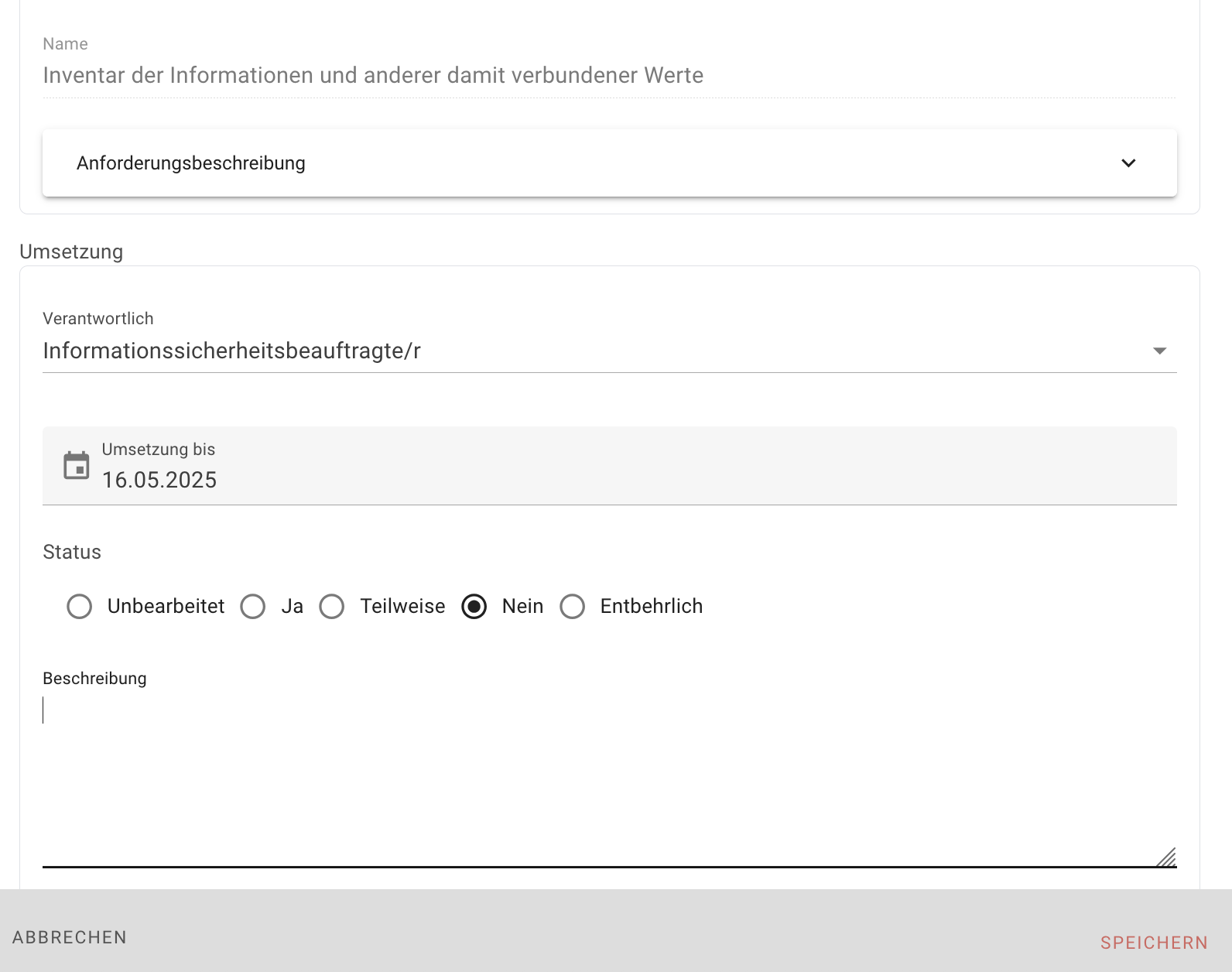
Nachdem Sie die Daten eingetragen haben, schließen Sie den Dialog mit Speichern.